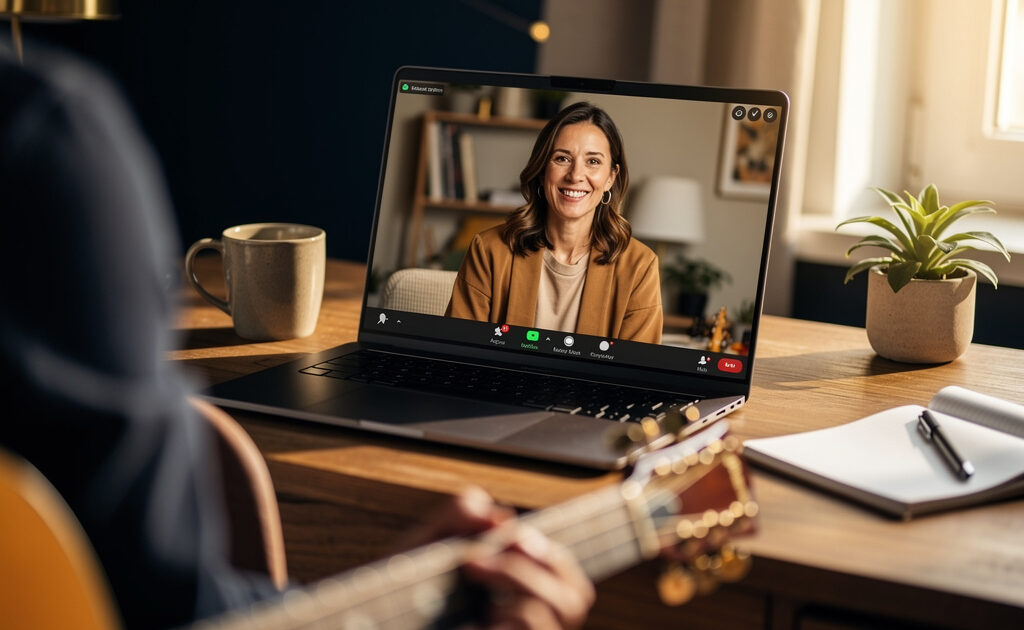
Подключиться к уроку просто, даже если вы никогда не пользовались Zoom. Занятия в ASnova проходят один на один по видеосвязи, из любого региона; ниже — пошаговая инструкция, как войти в видеозвонок к назначенному времени. Первый пробный урок бесплатный, и подключиться к нему мы поможем заранее.
Как подключиться к уроку: пошагово
- Получите ссылку на урок. Перед занятием преподаватель присылает в чат ссылку-приглашение в Zoom. Откройте её к назначенному времени — она ведёт прямо в ваш видеозвонок.
- Откройте или установите Zoom. При первом запуске устройство предложит установить бесплатное приложение Zoom либо открыть встречу в браузере. Установите программу заранее или дайте ей запуститься по ссылке — отдельная регистрация для участия не требуется.
- Введите имя. Перед входом Zoom попросит указать имя, под которым вас увидит преподаватель. Впишите его и подтвердите вход в звонок.
- Разрешите доступ к камере и микрофону. Устройство спросит разрешение на использование камеры и микрофона — согласитесь, иначе преподаватель вас не увидит и не услышит. Проверьте, что камера и микрофон в звонке включены, а не отключены значком.
- Проверьте звук и наденьте наушники. Скажите пару слов и убедитесь, что вас слышно и вы слышите собеседника. Подключите наушники и по возможности включите режим звука для музыки — так инструмент передаётся чище, без эха и подавления.
- Войдите в урок. Когда видео и звук работают, вы в видеозвонке вместе с преподавателем — можно начинать занятие.
Перед первым уроком зайдите за 5 минут — спокойно проверите камеру и звук.
Совет: подключайтесь с ноутбука или планшета, а не с телефона — больше экран, лучше видно ноты и постановку рук, а связь обычно стабильнее.
Если не получается подключиться
Технические заминки в начале — обычное дело, и почти все решаются за минуту. Если по ссылке ничего не открывается, проверьте интернет и попробуйте перейти ещё раз; иногда помогает открыть встречу в браузере, а не в приложении, или перезапустить Zoom. Если преподаватель вас не слышит, посмотрите, не отключён ли микрофон значком в окне Zoom и выбрано ли правильное устройство звука в настройках. Нет изображения — проверьте, что камера разрешена в системе и её не занимает другая программа, например другой мессенджер с видео. Звук идёт с задержкой или прерывается — закройте лишние вкладки и приложения и по возможности используйте проводной интернет.
Когда время урока подошло, а войти не удаётся, напишите преподавателю в чат — он подскажет, что нажать, или согласует, как поступить. Если сложности повторяются, заранее свериться с требованиями к технике стоит на странице про оборудование для занятий. Общее устройство онлайн-формата — звук, подключение, что нужно для уроков — описано в разделе про занятия по Zoom.
С чего начать
Если вы ещё не записались, начните с бесплатного пробного урока. Перед ним мы согласуем удобное время и поможем подключиться: вместе проверим связь, камеру и звук, чтобы к началу занятия всё работало. На самом уроке вы познакомитесь с преподавателем, сыграете или споёте, обсудите цель и получите план дальнейших занятий — это ни к чему не обязывает.
Готовы попробовать?
Запишитесь на бесплатный урок — поможем подключиться.